Co znamená zelená tečka na mobilu: kdy zkontrolovat aplikace
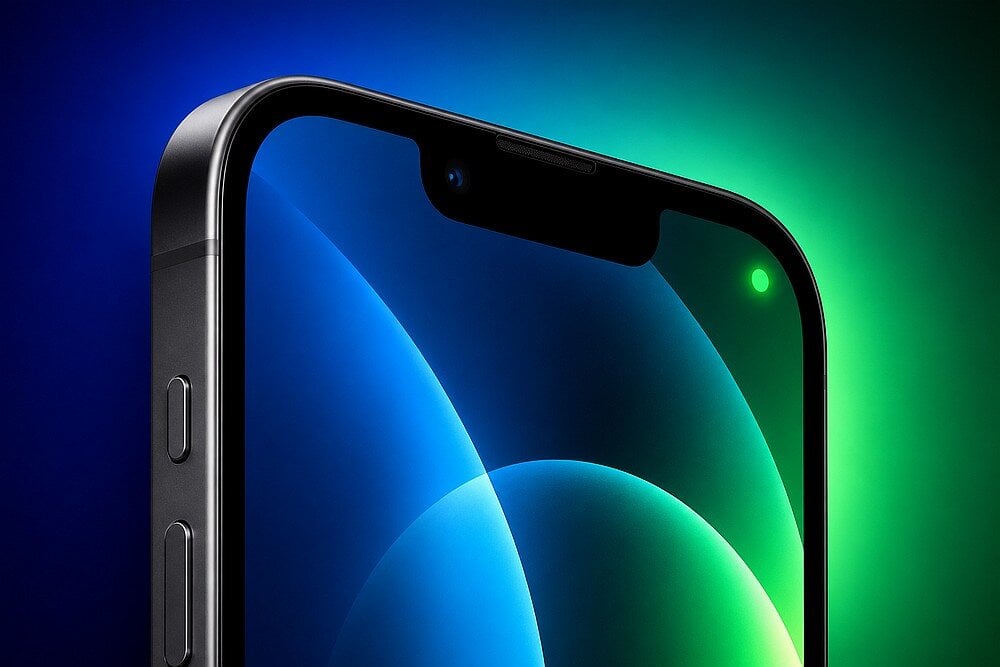
Zelená tečka v horní části displeje znamená, že právě aktivní aplikace používá kameru nebo mikrofon. Jde o systémový indikátor soukromí, který Android i iPhone zobrazují automaticky a nelze ho vypnout. Signalizuje tedy konkrétní technickou skutečnost, ne důkaz odposlechu.
Pokud zrovna fotografujete, voláte nebo nahráváte hlasovou zprávu, je rozsvícení indikátoru očekávané. Jinou situací je, když se tečka objeví bez zjevného důvodu, třeba při procházení zpráv nebo když telefon leží bez používání na stole. V takovém případě má smysl zjistit, která aplikace přístup vyvolala, a podle toho jednat.
Barva i přesné umístění indikátoru se liší podle výrobce a verze systému. Než začnete cokoliv omezovat, vyplatí se nejdřív ověřit konkrétní aplikaci v historii přístupů a teprve pak upravit oprávnění.
📝Obsah
Klíčová zjištění
- Zelená tečka oznamuje přístup k fotoaparátu (či ke kameře a mikrofonu zároveň), oranžová na iPhonu signalizuje samotný přístup k mikrofonu.
- Historii přístupů najdete v rozbalené stavové liště na Androidu nebo v Ovládacím centru na iPhonu.
- Opakovaný neoprávněný přístup řešte odebráním oprávnění konkrétní aplikaci, podezřelé aplikace případně rovnou odinstalujte.
Jak se liší zelená a oranžová tečka na Androidu a iPhonu?
Oba systémy používají barevné indikátory podobně, ale ne identicky. Rozdíl je hlavně v tom, jak přísně rozlišují mezi kamerou a mikrofonem a od které verze systému se indikátor objevuje.
Android 12 a novější: zelený indikátor pro fotoaparát i mikrofon
Operační systém Android 12 zavedl zelenou tečku v pravém horním rohu obrazovky. Zobrazí se vždy, když aplikace získá přístup k fotoaparátu, mikrofonu, nebo k oběma prvkům najednou.
Systém barvu nerozlišuje podle konkrétního senzoru. Po rozbalení stavové lišty však ihned uvidíte, zda je aktivní kamera či mikrofon a která aplikace za tím stojí.
Na starších verzích Androidu tento indikátor soukromí chybí, takže na těchto zařízeních se zelená tečka nezobrazí vůbec.
iPhone od iOS 14: zelená pro kameru, oranžová pro samotný mikrofon
Apple od iOS 14 rozlišuje dvě barvy. Zelená tečka znamená, že aplikace používá kameru, případně kameru společně s mikrofonem. Oranžová tečka se objeví, jen když je aktivní výhradně mikrofon, například při diktování textu nebo hlasové zprávě bez videa.
Toto rozdělení platí napříč všemi modely s podporovanou verzí iOS a funguje stejně v Dynamic Islandu u novějších iPhonů i v klasické stavové liště u starších.
Jak zjistit, která aplikace právě používá kameru nebo mikrofon?
Nejrychlejší způsob je rozbalit systémový přehled hned ve chvíli, kdy indikátor svítí. Na Androidu i iPhonu k tomu stačí pár doteků, u nástaveb výrobců jako Samsung nebo Xiaomi se ale cesta k detailnímu přehledu může lišit.
Android: rozbalení horní lišty a kontrola historie přístupů
Jakmile uvidíte zelenou tečku, přejeďte prstem z horní hrany obrazovky dolů. V rozbaleném panelu se zobrazí název aplikace, která kameru nebo mikrofon používá. Pokud chcete zpětně zjistit, co se dělo dřív, otevřete Nastavení > Soukromí > Panel ochrany osobních údajů (na některých telefonech označovaný jako záznam přístupu k právům). Tento přehled ale zaznamenává jen události po svém zapnutí, zpětně historii nedoplní.
Samsung a Xiaomi: kde hledat přehled podle verze systému
U telefonů Samsung s One UI najdete stejný princip: po klepnutí na zelenou tečku v oznamovacím panelu se zobrazí seznam aplikací s aktivním přístupem.
Podrobnější přehled je v Nastavení > Soukromí > Správce oprávnění. Zde snadno zkontrolujete, které aplikace mají trvalý přístup k fotoaparátu nebo přístup k mikrofonu obecně.
U Xiaomi a dalších nadstaveb se menu může jmenovat jinak a položky mohou být na jiném místě, princip zůstává stejný: hledejte sekci soukromí nebo oprávnění aplikací v nastavení telefonu.
iPhone: otevření Ovládacího centra a přehled nedávného použití
Na iPhonu přejeďte prstem z pravého horního rohu dolů a otevřete Ovládací centrum. Nahoře se zobrazí text s názvem aplikace, která právě kameru nebo mikrofon používá. Kompletní seznam nedávných přístupů najdete v Nastavení > Soukromí a zabezpečení, kde jsou samostatné sekce Fotoaparát a Mikrofon s historií udělených oprávnění.
Kdy je rozsvícení běžné a kdy stojí za prověření?
Rozsvícení indikátoru samo o sobě nic špatného neznamená. Záleží na tom, jestli odpovídá tomu, co v danou chvíli na telefonu děláte.
Fotografování, hovory a diktování: očekávané použití senzorů
Když otevřete fotoaparát, voláte přes WhatsApp nebo diktujete text hlasem, indikátor se rozsvítí jako přímý důsledek té činnosti. Jakmile aplikaci zavřete nebo hovor ukončíte, tečka do pár sekund zhasne. Toto chování je očekávané a nevyžaduje žádný zásah.
Nečekané nebo opakované rozsvícení: ověřte aplikaci i okolnosti
Pozornost si zaslouží situace, kdy se indikátor objeví, aniž byste spustili cokoliv, co by kameru nebo mikrofon mělo potřebovat. Typickým příkladem jsou podezřelé aplikace, jako jednoduchá kalkulačka vyžadující přístup k mikrofonu uprostřed noci.
V takovém případě postupujte podle historie přístupů a prověřte danou aplikaci. Pokud senzor k fungování nepotřebuje, může jít o neoprávněný přístup a oprávnění je bezpečnější odebrat.
Proč samotná tečka není důkazem odposlechu ani napadení
Indikátor potvrzuje technický fakt, že kamera nebo mikrofon jsou aktivní. Neříká však nic o tom, jak se s pořízeným obsahem dále nakládá.
Udělené oprávnění navíc neznamená neustálou aktivitu. Aplikace může mít povolený přístup ke kameře celé měsíce, aniž by ho reálně využívala.
Opakovaný neobvyklý vzorec chování je důvod k obezřetnosti, nemusí to však znamenat, že telefon napadl malware nebo skrytý spyware. Veškeré podezřelé aplikace řešte s rozvahou odebráním práv a jejich prověřením.
Jak odebrat nepotřebná oprávnění a zastavit podezřelý přístup?
Odebrání oprávnění je nejrychlejší a nejúčinnější krok, jakmile identifikujete aplikaci, která kameru nebo mikrofon nepotřebuje. Na obou systémech se nastavení dělá přímo u konkrétní aplikace nebo hromadně podle typu oprávnění.
Android: Správce oprávnění a přepínače přístupu v rychlém nastavení
Otevřete Nastavení > Soukromí > Správce oprávnění, vyberte Kamera nebo Mikrofon a projděte seznam aplikací s přístupem. U každé aplikace, která oprávnění nepotřebuje, přepněte volbu na Zakázáno. Novější verze Androidu nabízejí také přepínače přímo v rychlém nastavení, kterými lze kameru nebo mikrofon na úrovni systému dočasně zablokovat pro všechny aplikace najednou.
Užitečná je i funkce, která automaticky odebere oprávnění aplikacím, jež jste delší dobu nepoužili. Najdete ji ve stejné sekci nastavení soukromí.
iPhone: odebrání přístupu v nastavení soukromí
Přejděte do Nastavení > Soukromí a zabezpečení > Fotoaparát nebo Mikrofon. U obou sekcí uvidíte seznam aplikací s uděleným oprávněním a stačí vypnout přepínač u té, které přístup chcete odebrat. Změna se projeví okamžitě, aplikace o nové svolení požádá až při příštím pokusu o přístup.
Co dělat, když se neobvyklá aktivita opakuje i po omezení aplikace
Pokud indikátor svítí i po odebrání oprávnění konkrétní aplikaci, zkontrolujte, zda neoprávněný přístup nezískal jiný program v pozadí.
Přetrvávající aktivita po omezení oprávnění může značit, že se v zařízení nachází nebezpečný malware či špionážní spyware. Podezřelé aplikace proto bez váhání odinstalujte a Android prověřte bezpečnostním skenem.
Tovární nastavení telefonu představuje až nejzazší krok, nikoli první reakci na problém.
Nejprve ověřte aplikaci, potom upravte její oprávnění
Zelený indikátor řešte ve dvou krocích: nejdřív zjistěte, která aplikace kameru nebo mikrofon používá, a teprve podle toho rozhodněte o jejích oprávněních. Rychlé odebrání přístupu bez ověření konkrétní aplikace často vede k tomu, že omezíte funkci, kterou jste sami chtěli používat, třeba hlasové zprávy nebo videohovory.
Ochrana soukromí funguje nejlépe jako pravidelná kontrola, ne jednorázový zásah. Jednou za čas projděte seznam aplikací s přístupem k fotoaparátu a mikrofonu a odeberte oprávnění těm, které jste přestali používat. Indikátor vám pak dává jasnější signál, protože víte, co na telefonu běžně běží a co ne.
Často kladené otázky
Dá se zelená tečka vypnout, aniž bych omezil fotoaparát nebo mikrofon?
Ne, indikátor je pevnou součástí systému a nelze ho vypnout samostatně. Jediný způsob, jak zelenou tečku nezobrazovat, je odebrat aplikaci přístup ke kameře nebo mikrofonu, čímž se ale omezí i samotná funkce.
Proč se indikátor objeví i na zamykací obrazovce?
Některé aplikace a widgety mohou přistupovat k senzorům i při uzamčeném telefonu, například při rozpoznávání obličeje nebo aktivních hovorech. Systém indikátor zobrazuje bez ohledu na to, jestli je telefon zamčený, protože informuje o aktivitě senzoru, ne o stavu obrazovky.
Může zelená tečka znamenat používání GPS?
Ne, zelená tečka je vyhrazená pro kameru a mikrofon. Používání polohy signalizuje na obou systémech samostatná ikona polohy, která se zobrazuje odděleně od indikátoru soukromí pro kameru a mikrofon.
Proč tečka krátce svítí i po zavření aplikace?
Některé aplikace neuvolní přístup k senzoru okamžitě po přepnutí na plochu, zejména pokud dobíhá zpracování videohovoru nebo ukládání nahrávky. Tečka obvykle zhasne do několika sekund; pokud zůstává svítit déle, zkontrolujte, jestli aplikace neběží na pozadí.
Znamená nepřítomnost tečky, že mě žádná aplikace nemůže sledovat?
Nepřítomnost indikátoru znamená, že v daném okamžiku žádná aplikace nepřistupuje ke kameře ani mikrofonu podle systémového hlášení. Nevypovídá nic o jiných typech sledování, například o sběru polohy, kontaktů nebo dat o používání aplikací, která indikátor soukromí pro kameru a mikrofon nezahrnuje.


