Bluetooth se nepřipojí? 10 řešení pro mobil, notebook i auto
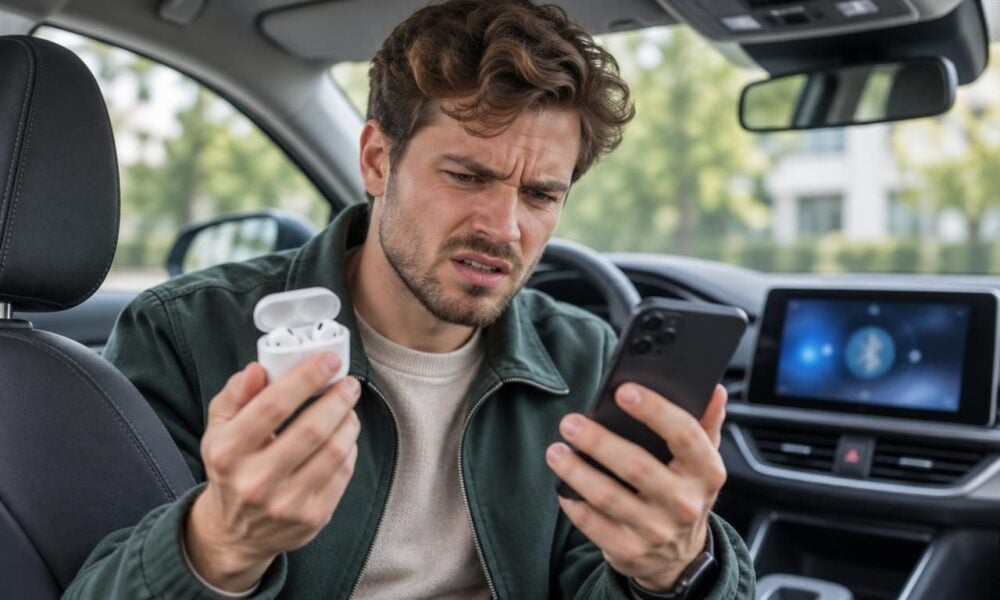
Ve většině případů vyřešíte nefunkční Bluetooth během pár minut a bez servisu. Když se Bluetooth nepřipojí, nejprve ověřte, že je příslušenství v režimu párování, nabité a blízko. Pak obě zařízení restartujte, smažte staré párování a spárujte je znovu. Teprve když to nepomůže, má smysl řešit ovladače, služby Windows nebo firmware.
Bluetooth selhává hlavně ze dvou důvodů. Prvním bývá drobnost, třeba slabá baterie, sluchátka připojená k jinému telefonu nebo vypnutý přepínač. Druhým je poškozený záznam o párování, který si zařízení pamatuje z minulosti. Obojí se dá opravit postupně, od nejjednoduššího kroku po nejsložitější.
📝Obsah
Hlavní body
- Většinu výpadků vyřeší restart, nabití a nové spárování.
- Na notebooku s Windows 11 pomáhá diagnostika, kontrola ovladače a restart služby Bluetooth.
- Pokud selhává spojení i s jiným zařízením, jde nejspíš o hardware.
Co zkontrolovat, než začnete měnit nastavení?
Než otevřete pokročilé nastavení, projděte tři rychlé kontroly: zapnuté Bluetooth a režim párování, dostatek energie a správný dosah, a nakonec restart. Tyhle kroky odstraní velkou část potíží a nic nerozbijí.
1. Zapněte Bluetooth a aktivujte režim párování
Zapnuté Bluetooth na telefonu nebo notebooku ještě neznamená, že vás příslušenství najde. Sluchátka, reproduktor nebo klávesnice musí být v režimu párování. Jinak se v seznamu vůbec neobjeví.
- Sluchátka a reproduktory: většinou podržíte tlačítko napájení nebo párovací tlačítko 5 až 7 sekund, dokud kontrolka nezačne rychle blikat (často modře nebo střídavě modře a červeně).
- Bezdrátová sluchátka v pouzdře: nechte je v otevřeném pouzdře a podržte tlačítko na pouzdře.
- Auto: párování se spouští v nabídce infotainmentu, obvykle v sekci Telefon nebo Připojení.
Na notebooku zkontrolujte také fyzický přepínač nebo klávesovou zkratku bezdrátových funkcí a vypněte režim Letadlo. Ten vypíná Wi-Fi i Bluetooth najednou. Ve Windows 11 stav ověříte v rychlém nastavení vpravo dole nebo přes Start > Nastavení > Bluetooth a zařízení.
2. Nabijte příslušenství, přibližte zařízení a omezte rušení
Při slabé baterii řada sluchátek nepřejde do režimu párování nebo po pár sekundách ztratí spojení. Příslušenství proto nabijte, případně u modelů na baterie baterie vyměňte. Dobíjecí sluchátka nebo reproduktory můžete během párování nechat připojené k napájení.
Při prvním párování držte obě zařízení nejvýš metr od sebe. Rychlé párování v Androidu počítá se vzdáleností do 0,5 m a vyžaduje zapnuté určování polohy.
Rušení někdy způsobují i věci, které byste nečekali:
- nestíněná zařízení v portech USB 3.0, například externí disky nebo hub těsně u adaptéru,
- router Wi-Fi v pásmu 2,4 GHz,
- mikrovlnná trouba,
- kovové stěny, kapsy s klíči nebo tělo mezi telefonem a sluchátky.
3. Vypněte a zapněte Bluetooth, potom restartujte obě zařízení
Vypněte Bluetooth, počkejte asi 10 sekund a znovu ho zapněte. Rádiový modul se tím vynuluje a seznam okolních zařízení se načte znovu.
Pokud to nepomůže, restartujte telefon nebo počítač. Příslušenství také vypněte a znovu zapněte. V autě vypněte zapalování a otevřete a zavřete dveře řidiče, aby se systém úplně uspal. Pak znovu nastartujte. Restart vyčistí dočasné chyby systému, které samotné přepnutí Bluetooth neodstraní.
Zařízení je vidět, ale spojení se nedaří?
Když zařízení v seznamu vidíte, ale připojení selže nebo se objeví hlášení „Spárováno, ale nepřipojeno“, problém bývá v uloženém párování. Příslušenství také může být stále připojené k jinému zařízení. Pomůže smazat starý záznam a uvolnit příslušenství od dalších telefonů či počítačů.
4. Odeberte nefunkční párování a vytvořte nové spojení
Při párování si obě zařízení vymění šifrovací klíče. Když se klíč na jedné straně změní (po aktualizaci, resetu sluchátek nebo spárování s jiným zařízením), staré spojení přestane fungovat. Název přitom může být v seznamu pořád vidět.
Postup podle systému:
| Systém | Kde párování odeberete |
|---|---|
| Windows 11 | Start > Nastavení > Bluetooth a zařízení > Zařízení > tři tečky u zařízení > Odebrat zařízení |
| Android | Nastavení > Připojená zařízení > Uložená zařízení (nebo Bluetooth) > ozubené kolo > Zapomenout |
| iOS | Nastavení > Bluetooth > ikona „i“ u zařízení > Zapomenout toto zařízení |
Po odebrání znovu přepněte příslušenství do režimu párování a přidejte ho jako nové zařízení. U některých sluchátek se vyplatí provést i tovární reset podle návodu výrobce. Sluchátka si totiž mohou stará párování pamatovat sama.
5. Odpojte příslušenství od jiného telefonu nebo počítače
Sluchátka se po zapnutí automaticky připojí k poslednímu spárovanému zařízení. Pokud je poblíž tablet nebo notebook se zapnutým Bluetooth, může spojení převzít dřív, než ho stihnete navázat.
Vypněte Bluetooth na ostatních zařízeních v okolí, případně na nich příslušenství odeberte. Některá sluchátka podporují připojení ke dvěma zařízením současně (multipoint), třetí už ale odmítnou. Pokud se příslušenství páruje s jinými zařízeními, ale ne s vaším telefonem, odeberte ho ze všech ostatních a zkuste to znovu.
Jak obnovit připojení na notebooku s Windows 11?
Na notebooku s Windows 11 začněte automatickou diagnostikou. Potom zkontrolujte adaptér a ovladač Bluetooth ve Správci zařízení a jako poslední krok restartujte systémovou službu Bluetooth. Před změnami ovladačů si uložte rozdělanou práci, protože budete restartovat.
6. Spusťte diagnostiku Bluetooth v aplikaci Získat pomoc
Windows 11 má v aplikaci Získat pomoc automatického poradce při potížích s Bluetooth. Zkontroluje stav adaptéru, služby i nastavení a známé chyby rovnou opraví.
- Otevřete Start a napište „Získat pomoc“.
- Do vyhledávání v aplikaci zadejte „Poradce při potížích s Bluetooth“.
- Projděte nabídnuté kroky a potvrďte navržené opravy.
Pokud se vaše zařízení v seznamu vůbec nezobrazuje, otevřete Nastavení > Bluetooth a zařízení > Zařízení. V části Zjišťování zařízení Bluetooth změňte možnost Výchozí na Pokročilé. Windows pak zobrazí všechny typy zařízení, i ty méně obvyklé.
7. Zkontrolujte adaptér ve Správci zařízení a aktualizujte nebo obnovte ovladač
Zastaralý nebo poškozený ovladač Bluetooth je jednou z nejčastějších příčin výpadků, hlavně po velké aktualizaci systému.
- Klikněte pravým tlačítkem na Start a otevřete Správce zařízení.
- Rozbalte kategorii Bluetooth a najděte adaptér. Název často obsahuje výrobce, například Intel, Realtek nebo MediaTek, případně slovo „radiostanice“.
- Žlutý vykřičník značí chybu ovladače, šipka dolů zase zakázané zařízení. Adaptér povolíte přes pravé tlačítko > Povolit zařízení.
- Chcete-li ovladač aktualizovat, zvolte pravé tlačítko > Aktualizovat ovladač > Vyhledat ovladače automaticky.
Pokud potíže začaly hned po aktualizaci, otevřete Vlastnosti > Ovladač > Vrátit změny ovladače. Můžete také zvolit Odinstalovat zařízení a restartovat počítač. Windows pak ovladač nainstaluje znovu.
Nejspolehlivější ovladač najdete na webu výrobce notebooku (Dell, HP, Lenovo, ASUS) podle přesného modelu. Spusťte také Windows Update přes Start > Nastavení > Windows Update > Vyhledat aktualizace a nainstalujte i případné volitelné aktualizace ovladačů.
Pokud v Nastavení úplně chybí přepínač Bluetooth, adaptér může být zakázaný v BIOSu nebo ho systém nerozpoznal.
8. Restartujte službu pro podporu technologie Bluetooth
Spojení ve Windows na pozadí obsluhuje Služba podpory technologie Bluetooth. Když se zasekne, zařízení se nespáruje, i když adaptér funguje.
- Stiskněte Win + R, napište
services.msca potvrďte. - Najděte Službu podpory technologie Bluetooth.
- Klikněte na ni pravým tlačítkem a zvolte Restartovat.
- Otevřete Vlastnosti a nastavte Typ spouštění na Automaticky, aby se služba spouštěla při každém startu systému.
Pokud je v seznamu také Služba zvukové brány Bluetooth, restartujte i ji. To pomáhá hlavně u sluchátek, která se připojí, ale nepřehrávají zvuk.
Co pomůže při připojování mobilu, sluchátek a auta?
U telefonů, sluchátek a aut často pomůže aktuální software na obou stranách a nové párování. Smažte záznam v telefonu i v autě. Auta si totiž pamatují omezený počet telefonů, takže starý záznam může blokovat nový.
9. Aktualizujte Android či iOS a dostupný firmware příslušenství
Aktualizace systému přinášejí opravy Bluetooth i lepší kompatibilitu s novými sluchátky a auty.
- Android: Nastavení > Systém > Aktualizace softwaru (u některých značek Nastavení > Aktualizace softwaru). Výrobci jako Samsung nebo Xiaomi používají upravený Android, takže názvy položek se můžou lišit.
- iOS: Nastavení > Obecné > Aktualizace softwaru.
- Sluchátka a hodinky: firmware aktualizujete v aplikaci výrobce, například Sony Headphones Connect, Samsung Wearable nebo JBL Headphones. AirPody se aktualizují automaticky, když jsou v pouzdře u nabíječky poblíž iPhonu.
- Auto: aktualizaci infotainmentu nabízí servis, případně se u novějších vozů instaluje přes internet nebo USB podle příručky.
Pokud příslušenství používá vlastní aplikaci, na iPhonu zkontrolujte Nastavení > Soukromí a zabezpečení > Bluetooth a povolte jí přístup.
10. Vymažte staré párování v telefonu i autě a potvrďte nový párovací kód
Když se telefon s autem nespáruje, smazání záznamu jen na jedné straně nestačí. Postupujte takto:
- V telefonu odeberte auto ze seznamu uložených zařízení a smažte také zařízení, která už nepoužíváte.
- V nabídce auta smažte váš telefon i další telefony, které se k vozu nepřipojují. Postup najdete v příručce k vozu.
- V příručce zjistěte, zda párování spouštíte z auta, nebo z telefonu.
- Pokud párování spouštíte z auta, nechte v telefonu otevřenou obrazovku Bluetooth, aby byl viditelný.
- Porovnejte šestimístný kód na displeji auta a telefonu. Potvrďte ho jen tehdy, když se shoduje.
- Povolte přístup ke kontaktům a historii hovorů, jinak bude handsfree fungovat jen napůl.
Starší autorádia a handsfree sady vyžadují ruční zadání PINu. Pokud ho neznáte, zkuste 0000 nebo 1234. Některé systémy umožňují reset Bluetooth modulu nebo obnovení továrního nastavení infotainmentu, když nic jiného nepomůže. Předem si zálohujte uložené destinace a nastavení.
Jak poznat závadu hardwaru nebo problém se zvukem?
Závadu můžete odhalit vylučovací metodou: vyzkoušejte jiné zařízení, ověřte zvukový výstup a pak řešte kompatibilitu nebo servis. Tak rychle zjistíte, jestli je problém v telefonu, příslušenství, nebo jen v nastavení zvuku.
Co odhalí zkouška s jiným telefonem nebo příslušenstvím?
Zkouška s druhým zařízením patří k nejrychlejším způsobům, jak problém odhalit.
- Sluchátka se připojí k jinému telefonu bez problémů: chyba je ve vašem telefonu nebo počítači (software, ovladač, adaptér).
- Váš telefon se připojí k jiným sluchátkům nebo reproduktoru: problém mají původní sluchátka.
- Nefunguje nic s ničím: pravděpodobně selhává Bluetooth modul v telefonu nebo notebooku.
- Auto nepřijme žádný telefon: potíž je v jednotce vozu.
Na Androidu můžete také resetovat síťová nastavení (Nastavení > Systém > Možnosti resetování > Resetovat Wi-Fi, mobilní data a Bluetooth). Tím se smažou všechna párování i uložené sítě Wi-Fi, takže si předem poznamenejte hesla k Wi-Fi.
Zařízení je připojené, ale nehraje: zkontrolujte zvukový výstup a zvuk médií
Když je zařízení připojené, ale zvuk nejde, obvykle jde o chybu nastavení. Systém může posílat zvuk do jiného výstupu nebo mít vypnutý mediální profil.
- Windows 11: klikněte na ikonu zvuku na hlavním panelu a vyberte sluchátka jako výstup. Ověřte to také v Start > Nastavení > Systém > Zvuk > Výstup. Pokud zvuk chrčí, otevřete u zařízení Upřesnit vlastnosti zvuku a nastavte formát 2 kanály, 16 bitů, 48000 Hz.
- Android: v detailu zařízení Bluetooth zapněte přepínač Zvuk médií (u hovorů Telefonní hovory). Pokud máte připojeno více zařízení, zvolte, kam se má zvuk přehrávat.
- iPhone: v Ovládacím centru klepněte na ikonu AirPlay u přehrávače a vyberte příslušenství.
- Auto: na infotainmentu přepněte zdroj na Bluetooth audio. Hovory a hudba bývají samostatné funkce.
Zkontrolujte také hlasitost na obou stranách. Telefon a sluchátka mívají vlastní, oddělené ovládání hlasitosti.
Kdy ověřit kompatibilitu a obrátit se na podporu nebo servis?
Kompatibilitu ověřte, pokud se zařízení spáruje, ale některá funkce nefunguje. Pro kvalitní stereo zvuk musí příslušenství podporovat profil A2DP, pro hovory pak HFP. Informace najdete v manuálu nebo na webu výrobce. Starší auta zvládají přes Bluetooth jen hovory, nikoli hudbu.
Na podporu výrobce nebo do servisu se obraťte, když:
- Bluetooth nejde zapnout nebo je přepínač zašedlý,
- zařízení se nepřipojí k žádnému příslušenství ani po resetu,
- ve Správci zařízení adaptér chybí i po načtení výchozího nastavení BIOSu,
- výrobce příslušenství potvrdil, že jeho zařízení funguje správně.
Pokud je zařízení v záruce, neotvírejte ho před opravou svépomocí.
Po každém kroku spojení znovu otestujte
Po každé úpravě zkuste zařízení hned připojit. Jen tak poznáte, který krok problém vyřešil. Když provedete pět změn najednou, při příštím výpadku nebudete vědět, kde začít.
Držte se pořadí od nejjednoduššího: režim párování, nabití a dosah, restart, nové spárování a odpojení od ostatních zařízení. Na notebooku pak pokračujte diagnostikou, ovladačem a službou Bluetooth. U mobilu a auta zkuste aktualizace a smazání párování na obou stranách.
Po úspěšném připojení vyzkoušejte celou funkci: pusťte hudbu, uskutečněte krátký hovor a přejděte s telefonem do vedlejší místnosti. Pokud se spojení drží několik minut i po zamknutí displeje, je opravené. Jestli selže až při zkoušce s jiným zařízením, kontaktujte podporu výrobce a uveďte, které kroky už máte za sebou.


