NVMe, nebo SATA SSD? Jaký disk koupit do PC a notebooku (2026)
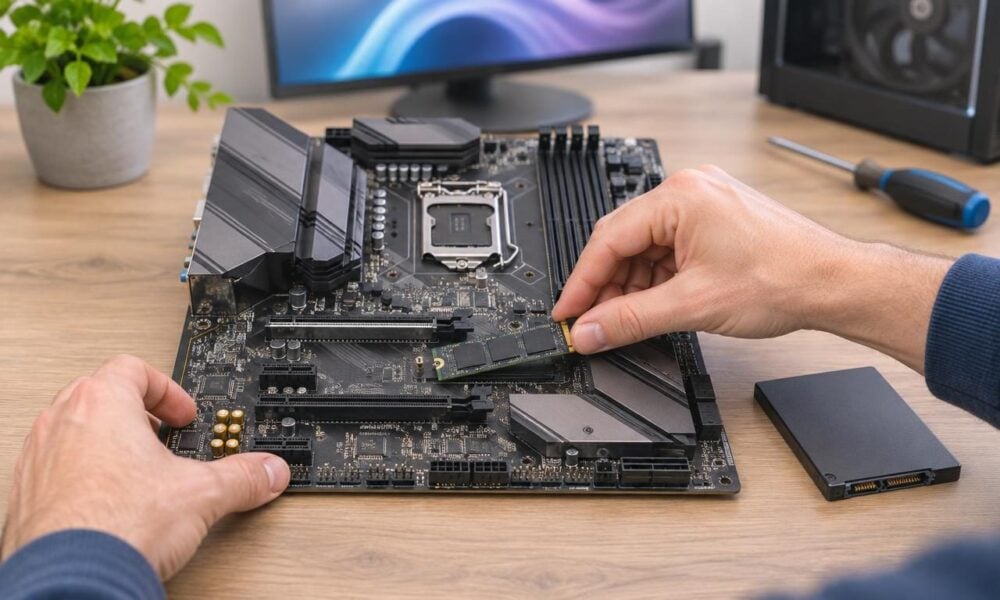
Do nového stolního PC i moderního notebooku kupte NVMe SSD. Za podobnou cenu nabízí několikanásobně vyšší propustnost a nižší latenci než SATA SSD. SATA SSD dává smysl tam, kde počítač nemá slot M.2 s podporou NVMe, případně jako levnější druhý disk na data.
Nejvíc chyb při nákupu nevzniká volbou mezi rychlým a pomalým diskem. Častěji někdo koupí disk M.2, který do konkrétního slotu nepasuje elektricky nebo rozměrem. Spor NVMe vs SATA proto řešte až poté, co ověříte, co váš počítač podporuje.
Pokud přecházíte z klasického HDD, počítač výrazně zrychlí jakýkoli SSD disk. Rozdíl mezi dvěma typy SSD je menší, než naznačují čísla na krabici. Projeví se hlavně při práci s velkými soubory.
📝Obsah
Hlavní body
- Nejprve ověřte typ slotu a podporované rozhraní, teprve potom vybírejte rychlost.
- NVMe se nejvíc projeví při kopírování velkých dat, střihu videa a práci s virtuálními stroji.
- Kapacita, typ paměti a záruka ovlivňují spokojenost víc než nejvyšší udávaná rychlost.
Jaký je rozdíl mezi SATA, NVMe a M.2?
SATA a PCIe jsou cesty, kterými disk komunikuje s počítačem. NVMe je protokol pro rychlou komunikaci po PCIe, zatímco M.2 označuje fyzický formát s konkrétním konektorem. Disk M.2 tedy může být pomalý SATA i rychlý NVMe. Rozdíl poznáte až z parametrů.
SATA je rozhraní
Rozhraní SATA III (SATA 3.0) má teoretický strop 600 MB/s. Po odečtení režie dosahují současné SATA SSD v praxi kolem 550 MB/s při sekvenčním čtení a zhruba 500 až 530 MB/s při zápisu. Rychlejší SATA SSD z principu nekoupíte, protože limit tvoří samotné rozhraní.
SATA vzniklo pro mechanické disky a používá protokol AHCI. Ten počítá s jedinou frontou příkazů, což u rotující hlavičky stačilo. Flash paměť ale zvládne obsluhovat mnoho požadavků současně, takže se z toho stává brzda.
SATA SSD nejčastěji najdete ve formátu 2,5″, který se připojuje datovým a napájecím kabelem. Existuje i varianta M.2 SATA.
NVMe protokol: proč na tom záleží?
NVMe je otevřená specifikace navržená přímo pro SSD. Disk komunikuje po sběrnici PCIe bez mezikroku přes řadič SATA. Linky vedou z procesoru nebo čipsetu přímo k disku.
Hlavní výhodou je paralelismus. NVMe podporuje až 65 535 front, každou s až 65 536 příkazy. AHCI má jednu frontu s 32 příkazy. Výsledkem je nižší latence a mnohem vyšší počet operací za sekundu, což oceníte hlavně při souběžné zátěži.
M.2 SATA a M.2 NVMe: stejný tvar neznamená stejnou kompatibilitu
Oba typy disků M.2 vypadají téměř stejně, ale nehodí se do každého slotu. Napovědět vám mohou zářezy v konektoru:
- Klíč B+M (dva zářezy): obvykle M.2 SATA, případně PCIe x2.
- Klíč M (jeden zářez vpravo): obvykle M.2 NVMe s PCIe x4.
Zářezy berte jen jako vodítko. Slot s klíčem M může podle desky podporovat jen NVMe, jen SATA, nebo obojí. Disk M.2 SATA nefunguje ve slotu určeném pouze pro NVMe, i když se do něj fyzicky zasune. A platí to i obráceně.
Co přinášejí generace PCIe 3.0, 4.0 a 5.0?
Každá generace PCIe zhruba zdvojnásobuje propustnost jedné linky. SSD disky používají čtyři linky (x4).
| Parametr | SATA SSD | NVMe PCIe 3.0 | NVMe PCIe 4.0 | NVMe PCIe 5.0 |
|---|---|---|---|---|
| Teoretický strop | 600 MB/s | cca 3,9 GB/s | cca 7,9 GB/s | cca 15,8 GB/s |
| Reálné sekvenční čtení | do 560 MB/s | 3 až 3,5 GB/s | 5 až 7,4 GB/s | 10 až 14 GB/s |
| Náhodné IOPS (4K) | kolem 90 tisíc | 400 až 600 tisíc | až 1,4 milionu | až 2 miliony |
| Zahřívání | minimální | mírné | vyšší, chladič vhodný | vysoké, chladič nutný |
| Vhodné pro | starší PC, data | levné upgrady | většinu nových PC | pracovní stanice |
Pro většinu domácích sestav je v roce 2026 nejvyváženější volbou PCIe 4.0. Disky PCIe 5.0 jsou dražší a víc se zahřívají. Jejich přínos oceníte hlavně při velkých sekvenčních přenosech.
Jak zjistit, který SSD váš počítač skutečně podporuje?
Spolehlivou odpověď najdete v manuálu základní desky nebo servisní příručce notebooku. U každého slotu M.2 v nich bývá uvedené podporované rozhraní, generace PCIe a délka disku. Ověřte také, zda obsazení slotu nevypíná jiný port. U starších strojů počítejte s 2,5″ pozicí pro SATA.
Co ověřit v dokumentaci základní desky nebo notebooku?
Najděte přesný model desky. Ve Windows ho zobrazí příkaz msinfo32, položka Produkt základní desky. U notebooku použijte přesné typové označení ze štítku na spodní straně. Různé konfigurace jedné řady totiž mívají odlišné sloty.
V dokumentaci hledejte u každého slotu M.2 tyto údaje:
- typ rozhraní: SATA, PCIe, nebo obojí,
- generaci a počet linek, například PCIe 4.0 x4,
- podporované délky disku, například 2242/2260/2280,
- zda slot vychází z procesoru, nebo z čipsetu.
Pokud už máte v počítači disk, aplikace jako CrystalDiskInfo ukáže, zda je připojen jako NVMe, nebo SATA. Zjistíte v ní také aktuální režim linky.
Rozměry M.2, počet linek a sdílené porty: co může omezit instalaci?
Číslo za označením M.2 udává šířku a délku v milimetrech. Disk M.2 2280 má 22 × 80 mm a je nejrozšířenější. Ultrabooky a kapesní herní konzole ale používají kratší formáty 2230 nebo 2242. Delší disk se do kratší pozice nevejde, zatímco kratší disk v dlouhé pozici bez redukce neupevníte.
U levnějších desek bývají sloty sdílené. Osazení druhého slotu M.2 může vypnout dva porty SATA nebo snížit počet linek grafické karty. Tyto poznámky najdete drobným písmem u schématu slotů v manuálu. Vyplatí se je přečíst ještě před nákupem.
Slot napojený přes čipset navíc sdílí linku s USB a sítí. Pro systémový disk proto volte slot připojený přímo k procesoru.
Kdy lze použít novější PCIe SSD ve starším slotu?
Disky PCIe jsou zpětně kompatibilní. Disk PCIe 4.0 ve slotu PCIe 3.0 funguje, ale jeho sekvenční rychlost klesne zhruba na 3,5 GB/s. Disk PCIe 5.0 ve slotu PCIe 4.0 se omezí na úroveň PCIe 4.0.
Kupovat disk PCIe 5.0 do starší desky nedává smysl, protože zaplatíte za rychlost, kterou nevyužijete. Výjimkou je situace, kdy plánujete brzy přejít na novou platformu a disk si přenesete.
Starší desky (zhruba do roku 2016) mívají potíže se spouštěním systému z NVMe. Před nákupem zkontrolujte, zda BIOS umí bootovat z NVMe a jestli je k dispozici jeho aktualizace.
Co potřebujete pro výměnu 2,5palcového SATA disku?
Výměna HDD za SATA SSD je nejjednodušší upgrade starého notebooku. Potřebujete:
- 2,5″ SATA SSD s výškou 7 mm (do některých notebooků se 9,5mm disk nevejde, 7mm s rámečkem pasuje téměř všude).
- Šroubovák a případně rámeček pro přesun šroubků ze starého disku.
- Redukci USB na SATA pro klonování systému, nebo instalační médium Windows.
- Do stolního PC s 3,5″ pozicí plastový nebo kovový rámeček, případně uchycení přímo do skříně.
Po klonování ověřte v BIOSu, že je řadič přepnutý do režimu AHCI. V režimu IDE SSD výrazně ztrácí.
O kolik je NVMe rychlejší v běžném provozu?
V sekvenčních přenosech je NVMe 6× až 25× rychlejší než SATA SSD. Při běžné práci s prohlížečem a kancelářskými aplikacemi ale rozdíl poznáte hlavně jako mírně svižnější odezvu. Rozhodují malé soubory, latence a chování disku při delší zátěži.
Sekvenční přenosy: jak odlišit limit rozhraní od rychlosti disku?
Sekvenční rychlost čtení a zápisu popisuje přenos velkých, souvislých souborů, třeba kopírování 50GB složky s videem. Všechny modely SATA SSD končí kolem 550 MB/s, takže dražší SATA disk vám v tomto ohledu nic navíc nepřinese.
U NVMe je strop rozhraní mnohem výš a záleží na řadiči disku i typu paměti. Levný disk PCIe 4.0 bez DRAM tak může v praxi zaostat za kvalitním PCIe 3.0. A nezapomeňte, že kopírování poběží jen tak rychle, jak dovolí pomalejší z obou disků. Přenos z NVMe na SATA nebo USB disk se tedy bude řídit rychlostí cíle.
Co znamenají IOPS a latence při práci s malými soubory?
IOPS udává počet operací čtení a zápisu za sekundu, zatímco latence říká, jak dlouho jedna operace trvá. Operační systém, prohlížeč i aplikace pracují převážně s náhodnými bloky o velikosti 4 kB.
Při nízké hloubce fronty, která je běžná u domácích počítačů, je náskok NVMe menší, než naznačují hodnoty kolem milionu IOPS. Těch disk dosáhne až při mnoha souběžných požadavcích. Latence NVMe bývá v řádu desítek mikrosekund, u SATA SSD zhruba dvojnásobná. Obojí je ale o řády lepší než milisekundy u HDD.
Proč start systému nezrychlí tolik jako kopírování velkých dat?
Windows obvykle startují z NVMe o jednu až tři sekundy rychleji než ze SATA SSD. Velkou část času zabere inicializace hardwaru, ovladačů a služeb, při které disk není úzkým hrdlem.
Podobné je to při spouštění aplikací. Procesor při načítání čeká na dekompresi a zpracování dat, takže i desetkrát rychlejší disk zkrátí čekání jen o zlomek. Přechod z HDD na SATA SSD zkrátí start z desítek sekund na několik. Ze SATA na NVMe už získáte jen pár sekund.
Jak výkon ovlivňuje vyčerpání cache a zahřívání?
Většina spotřebitelských SSD nejprve zapisuje do rychlé SLC cache. V závislosti na kapacitě a zaplnění má ta desítky až stovky GB. Když se cache vyčerpá, rychlost zápisu klesne na úroveň, jakou zvládá samotná paměť. U levných disků s pamětí QLC může jít o 100 až 400 MB/s, tedy méně než u SATA SSD.
Dalším omezením je teplota. Při dlouhém zápisu se řadič NVMe PCIe 4.0 a 5.0 může zahřát nad 70 °C a začne snižovat výkon. Ve stolním PC použijte chladič na desce nebo disk s vlastním pasivem. V notebooku se poohlédněte po modelu s nízkou spotřebou.
Který typ SSD dává smysl pro vaše použití?
Pro systém a aplikace v novém počítači je nejlepší NVMe SSD. SATA SSD se hodí do starších strojů i jako úložiště dat. Rozhodnutí záleží na tom, kolik velkých souborů přesouváte a jaké máte chlazení.
Kancelář a domácnost: má cenu měnit funkční SATA SSD?
Pokud vám funkční SATA SSD stačí svou kapacitou, měnit ho za NVMe kvůli rychlosti nemá smysl. E-mail, prohlížeč, Office ani streamování se nijak zásadně nezrychlí.
Upgrade dává smysl, když vám dochází místo. Pokud má počítač vhodný slot, kupte rovnou větší NVMe a starý SATA disk nechte na data. Když slot chybí, sáhněte po větším 2,5″ SATA SSD.
Hry: co NVMe změní na načítání a využití DirectStorage?
Ve většině her zkrátí NVMe načítání oproti SATA SSD o několik sekund. Snímková frekvence se nezmění, tu určuje grafická karta a procesor.
Rozdíl může být u her s rozhraním DirectStorage ve Windows. To umožňuje přenášet herní data z NVMe přímo ke grafické kartě a dekomprimovat je na GPU. Microsoft doporučuje pro plné využití DirectStorage disk NVMe. Několik novějších her navíc uvádí SSD v minimálních požadavcích kvůli rychlému streamování textur.
Pro herní PC zvolte NVMe PCIe 4.0 s kapacitou aspoň 1 TB, ideálně 2 TB. Moderní hry zabírají 100 až 150 GB a plný disk zpomaluje.
Střih videa a virtuální stroje: kdy využijete vyšší výkon?
Právě tady se NVMe projeví nejvíc. Při střihu 4K videa s vysokým datovým tokem, generování proxy souborů nebo práci s mezipamětí v DaVinci Resolve či Premiere Pro přesouváte desítky GB. SATA se pak stává zjevným limitem.
Virtuální stroje a kontejnery vytvářejí spoustu souběžných náhodných operací, při kterých NVMe těží z více front. Pro tuto práci zvolte disk s DRAM cache a pamětí TLC, aby výkon neklesl po vyčerpání SLC cache uprostřed exportu.
Notebook: jak zohlednit spotřebu, chlazení a prostor?
V notebooku nejprve zkontrolujte rozměr slotu a až potom řešte výkon. V ultrabooku bývá místo jen pro M.2 2230 nebo 2242.
Výkonné disky PCIe 4.0 a 5.0 spotřebují při zátěži 5 až 10 W a v tenkém těle se zahřívají. Do notebooku se proto lépe hodí úsporné NVMe disky bez chladiče, které podporují úsporné stavy APST. Chladič s žebrováním se do notebooku nevejde, nanejvýš tenká grafitová nálepka.
U starších notebooků s 2,5″ pozicí je SATA SSD jedinou volbou. I tak jde o výrazné zrychlení oproti HDD.
Druhý disk na data: kdy kombinovat NVMe a SATA?
Kombinace NVMe pro systém a SATA pro data je praktická, pokud máte volné SATA porty a zbyl vám starší SSD po předchozím upgradu. Fotky, dokumenty, archiv her ani zálohy rychlost NVMe nepotřebují.
Ve stolním PC můžete využít i 4TB SATA SSD jako levnější úložiště. Pokud teprve nakupujete, srovnejte ceny: velké NVMe disky PCIe 3.0 nebo 4.0 s pamětí QLC bývají za TB stejně levné jako SATA a nepotřebují kabely.
Za které parametry SSD se vyplatí připlatit?
Připlaťte si hlavně za kapacitu, paměť TLC a delší záruku. Za špičkovou sekvenční rychlost se vyplatí připlatit až tehdy, když ji vaše práce využije. Údaj „až 7 000 MB/s“ na obalu vám o chování disku při zátěži řekne méně než typ paměti a přítomnost DRAM.
Kapacita a cena za TB: jak porovnávat aktuální nabídky?
Ceny SSD se během roku mění, takže se při nákupu dívejte na cenu za TB. Vydělte cenu kapacitou a porovnávejte modely stejné generace.
- 500 GB je dnes kompromis jen pro kancelářský notebook.
- 1 TB je rozumné minimum pro běžný počítač.
- 2 TB vychází u herních a pracovních sestav obvykle nejvýhodněji za TB.
- 4 TB oceníte u střihu videa nebo velké herní knihovny.
Nechte na disku volných aspoň 10 až 20 % kapacity. Když je disk zaplněný, SLC cache se zmenší a zápis zpomalí.
TLC, QLC a vyrovnávací paměť: proč nerozhoduje jen rozhraní?
Paměť TLC ukládá tři bity na buňku, QLC čtyři. QLC je levnější a umožňuje větší kapacity, ale po vyčerpání cache zapisuje pomaleji a vydrží méně zápisových cyklů.
Další rozdíl je v DRAM cache. Disky s DRAM drží mapovací tabulku v rychlé paměti, zatímco modely bez DRAM (DRAM-less) využívají technologii HMB a část RAM počítače. Pro systém a hry dobře poslouží i kvalitní DRAM-less TLC disk. Na intenzivní zápis zvolte TLC s DRAM.
Levné NVMe s QLC tak při delším zápisu zpomalí pod úroveň dobrého SATA SSD, i když má na krabici desetinásobné číslo.
TBW a záruka: jak číst údaje o životnosti?
TBW udává, kolik terabajtů dat můžete na disk zapsat během záruky. Typická hodnota pro 1TB disk s TLC je 600 TBW, zatímco u QLC se pohybuje mezi 200 a 360 TBW.
Běžný uživatel zapíše 10 až 30 TB ročně, takže i nižší hodnota TBW mu vystačí na mnoho let. Záruka zpravidla končí podle toho, co nastane dříve: po uplynutí stanovené doby, obvykle 3 až 5 let, nebo po dosažení TBW. Aktuální zápis zjistíte v nástroji výrobce nebo v CrystalDiskInfo pod položkou Celkem zapsáno.
Samsung 990 PRO jako příklad: kdy využijete výkonné PCIe 4.0 SSD?
Samsung 990 PRO je typickým zástupcem špičkových disků PCIe 4.0. Výrobce uvádí sekvenční čtení až 7 450 MB/s a zápis až 6 900 MB/s. Disk má paměť TLC, DRAM cache a pětiletou záruku s 600 TBW na každý 1 TB kapacity. Prodává se ve verzi bez chladiče i s chladičem.
Takový disk využijete při střihu videa, práci s virtuálními stroji nebo opakovaném kopírování velkých projektů. Výkon si udrží i po vyčerpání cache. Pro hraní a běžnou práci vám ale poslouží o třídu levnější disk PCIe 4.0 s TLC. Rozdíl v ceně se vyplatí investovat do vyšší kapacity.
Do notebooku nebo konzole PlayStation 5 volte verzi s chladičem jen tam, kde se do slotu vejde.
Do nového PC zpravidla NVMe, u starších sestav záleží na kompatibilitě
Do nového stolního počítače nebo moderního notebooku zvolte NVMe SSD PCIe 4.0 s TLC pamětí a kapacitou 1 až 2 TB. Nabídne dobrý poměr ceny a výkonu a dostatek místa na hry i práci s velkými soubory.
U starších sestav se řiďte dokumentací:
- Slot M.2 s podporou NVMe: kupte NVMe odpovídající generace. PCIe 4.0 do slotu 3.0 dává smysl jen při nízké ceně.
- Slot M.2 jen pro SATA: zvolte M.2 SATA ve správné délce.
- Pouze 2,5″ pozice: kupte 2,5″ SATA SSD s výškou 7 mm.
- Volný port SATA vedle NVMe: využijte SATA SSD jako druhý disk na data.
SATA SSD je stále rozumnou volbou pro starší notebooky a datová úložiště. NVMe SSD použijte jako systémový disk všude, kde ho deska podporuje. Před objednávkou si ověřte přesný model desky nebo notebooku, typ slotu i podporovanou délku disku.


