Linux pro začátečníky: Mint, Ubuntu, nebo Fedora v roce 2026?
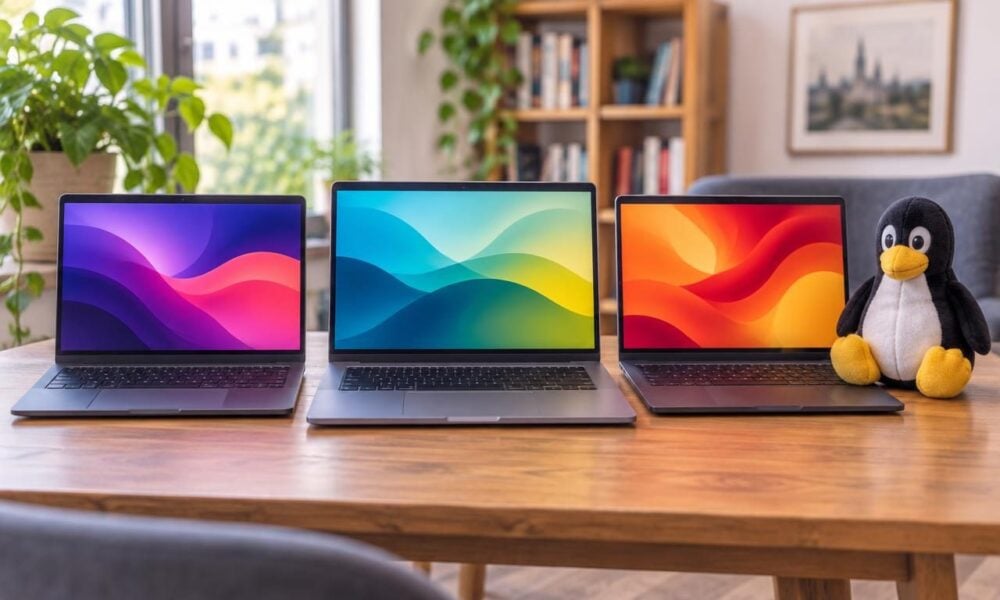
Pokud s Linuxem začínáte a přicházíte z Microsoft Windows, nainstalujte si Linux Mint s prostředím Cinnamon. Nabízí hlavní panel dole, nabídku Start vlevo a tlačítka oken vpravo nahoře. Zorientujete se v něm bez přeučování a získáte systém založený na Ubuntu LTS s dlouhodobou podporou. Ubuntu zvolte, když chcete co nejvíc návodů a pět let podpory pro jednu verzi. Fedora se hodí, pokud vás láká novější software a nevadí vám přecházet na další vydání zhruba jednou ročně.
Linux dnes nemusí být únikem pro nadšence. Od konce podpory Windows 10 v říjnu 2025 řeší mnoho lidí, co dělat se starším počítačem, který Windows 11 oficiálně nepodporuje. Linuxové distribuce takový stroj znovu zprovozní, nic nestojí a nevyžadují účet u žádné firmy.
Rozdíly mezi distribucemi jsou přitom menší, než naznačují internetové spory. Rozhoduje hlavně ovládání, rytmus aktualizací a to, jestli na vašem hardwaru poběží Wi-Fi, tiskárna i programy, které potřebujete.
Po přečtení budete umět vybrat distribuci, ověřit ji z USB bez zásahu do disku a bezpečně nainstalovat. Pokud přicházíte z macOS, platí stejný postup, jen se vám možná víc zalíbí GNOME.
📝Obsah
Hlavní body
- Linux Mint je nejklidnější start pro uživatele Windows, Ubuntu LTS nabízí nejvíc dokumentace a Fedora nejnovější technologie.
- Hardware, aplikace a hry si ověřte v živém režimu z USB ještě předtím, než sáhnete na disk.
- Jiné distribuce mají smysl pro starý hardware, specifické ovládání nebo bezpečnostní účely, ne jako obecně „lepší“ volba.
Kdy sáhnout po Mintu, kdy po Ubuntu a kdy po Fedoře?
Mint vyberte pro co nejhladší přechod z Windows, Ubuntu LTS pro maximum návodů a dlouhou podporu a Fedoru pro aktuální software s pravidelným přechodem na nová vydání. Všechny tři jsou zdarma, mají český překlad a zvládnou běžnou kancelářskou práci, web, multimédia i hraní přes Steam. Liší se hlavně ovládáním a tím, kolik pozornosti vyžaduje údržba.
Linux Mint: známé ovládání a klidnější přechod z Windows
Linux Mint s Cinnamonem po prvním spuštění připomíná starší Windows: panel dole, nabídka aplikací v levém rohu a ikony v oznamovací oblasti. Uživatel zvyklý na Windows 10 nebo Windows 11 v něm najde nastavení i správce souborů bez dlouhého hledání.
Mint vychází z Ubuntu LTS, takže každá hlavní verze dostává bezpečnostní aktualizace po dobu pěti let. Vývojáři k tomu přidávají vlastní nástroje:
- Správce aktualizací ukazuje, co se mění, a bez vašeho souhlasu nic neinstaluje.
- Timeshift se nabídne hned při prvním spuštění a vytváří snímky systému. Po nepovedené aktualizaci se z nich můžete vrátit.
- Správce ovladačů jedním kliknutím nainstaluje proprietární ovladač NVIDIA nebo firmware Wi-Fi.
Ve správci aplikací Mint nabízí balíčky z repozitáře i Flatpaky z Flathubu. Snap ve výchozím stavu nepoužívá. Kromě Cinnamonu existují edice s Xfce a MATE pro slabší počítače.
Ubuntu LTS: rozsáhlá dokumentace a dlouhodobá podpora
Ubuntu je nejrozšířenější desktopová distribuce, a když narazíte na problém, návod k němu už nejspíš existuje. Často ho najdete i v češtině na wiki komunity Ubuntu CZ/SK. Verze LTS vychází každé dva roky (aktuální je 26.04 LTS z dubna 2026) a bezplatné bezpečnostní aktualizace dostává pět let.
Ubuntu používá prostředí GNOME upravené společností Canonical. Dok s aplikacemi najdete vlevo a přehled činností otevřete stiskem klávesy Super. Ovládání je logické, ale odlišné od Windows, takže první týden možná budete některé věci hledat.
Vedle LTS vycházejí každého půl roku průběžné verze, právě teď 26.10 s GNOME 51 a jádrem Linux 7.3. Podporované jsou jen devět měsíců, takže jako začátečník zůstaňte u LTS. Instalátor nabízí šifrování disku heslem nebo přes TPM a také instalaci vedle Windows. Programy se instalují v klasických balíčcích i ve formátu Snap.
Fedora Workstation: novější technologie a častější přechody na další vydání
Fedora Linux vychází dvakrát ročně a každé vydání je podporované přibližně 13 měsíců. Do jednoho roku tedy musíte přejít na novější verzi. V aplikaci Software stačí stáhnout aktualizaci a restartovat počítač, což zabere desítky minut.
Výměnou dostanete nejnovější GNOME bez úprav, aktuální jádro a ovladače Mesa. To ocení majitelé čerstvě vydaného hardwaru, zejména grafik AMD. Fedora má také rovnocennou edici s KDE Plasma.
Fedora ve výchozím stavu nedodává patentově zatížené kodeky ani proprietární ovladač NVIDIA. Doplníte je zapnutím repozitářů RPM Fusion. Je to první úkon, který po instalaci udělá většina uživatelů. Fedoru sponzoruje Red Hat a nové technologie se v ní objevují dřív než jinde.
Přímé srovnání: ovládání, aktualizace, software a nároky na údržbu
| Kritérium | Linux Mint | Ubuntu LTS | Fedora Workstation |
|---|---|---|---|
| Výchozí prostředí | Cinnamon | GNOME (upravené) | GNOME (čisté) |
| Podobnost s Windows | vysoká | střední | nízká |
| Podpora jedné verze | 5 let | 5 let | cca 13 měsíců |
| Stáří softwaru | starší, stabilní | starší, stabilní | velmi aktuální |
| Formát balíčků | DEB + Flatpak | DEB + Snap | RPM + Flatpak |
| Péče o systém | minimální | minimální | upgrade 1× ročně |
Na rodinný notebook nebo pro rodiče zvolte Mint. Pro práci, kde chcete jistotu kompatibility s návody a firemním softwarem, se hodí Ubuntu LTS. Týká se to třeba klientů VPN, které výrobci balí pro Ubuntu. Fedoru si nechte na novější počítač nebo na chvíli, kdy vás začne zajímat, jak Linux funguje uvnitř.
Co při výběru skutečně znamená distribuce, prostředí a podpora?
Distribuce určuje hlavně způsob aktualizací a zdroje aplikací. Vzhled a ovládání tvoří pracovní prostředí, které jde často vyměnit. Když tyto vrstvy rozlišíte, nebudete srovnávat jen screenshoty, ale také délku podpory a dostupnost programů.
Jak se liší linuxové jádro, distribuce a pracovní prostředí?
Linux je ve skutečnosti jen jádro. Komunikuje s procesorem, pamětí a ovladači zařízení, ale samo o sobě byste ho jako desktop nespustili.
Linuxová distribuce k jádru přidá nástroje GNU (proto se někdy používá název GNU/Linux), instalátor, správce balíčků, výchozí aplikace a hlavně tým, který vše testuje a aktualizuje. Debian je například základem Ubuntu a Ubuntu zase základem Mintu, takže Mint dědí balíčky z obou.
Pracovní prostředí je vrstva, kterou vidíte: panely, nabídky, správce oken a nastavení. Na Ubuntu si můžete doinstalovat KDE Plasma a na Fedoře Cinnamon. Jádro i aplikace zůstanou stejné, změní se jen ovládání.
Cinnamon, GNOME, KDE Plasma, Xfce a MATE: co mění vzhled a ovládání?
- Cinnamon: klasický panel dole a nabídka Start, nejbližší Windows 7 až 10. Výchozí v Mintu.
- GNOME: minimalistické prostředí ovládané přes přehled činností a vyhledávání. Připomene spíš macOS nebo tablet. Výchozí v Ubuntu a Fedoře.
- KDE Plasma: nabízí nejvíc nastavení a vzhledem se blíží Windows 11. Hodí se pro ty, kdo rádi ladí detaily.
- Xfce: lehké a konzervativní prostředí, které běží svižně i na 4 GB RAM.
- MATE: pokračování klasického GNOME 2, nenáročné a stabilní.
Z praxe: volba prostředí ovlivní vaši každodenní spokojenost víc než volba distribuce. Vyzkoušejte si ho v živém režimu aspoň půl hodiny. První dojem ze snímků obrazovky totiž často klame.
LTS, pravidelná vydání a rolling release: kolik péče systém potřebuje?
Existují tři modely aktualizací:
- LTS (dlouhodobá podpora): Ubuntu LTS a Mint. Pět let dostáváte opravy, zatímco verze programů se mění jen málo. Je tu nejméně překvapení.
- Pravidelná vydání: Fedora a průběžné Ubuntu. Dostanete novější software, ale jednou za rok či půl roku musíte přejít na novou verzi.
- Rolling release: Arch Linux nebo openSUSE Tumbleweed. Nemá pevná vydání, systém se aktualizuje průběžně. Máte tak vždy nejnovější software, ale občas si aktualizace vyžádá ruční zásah.
Pro první rok doporučuji LTS. Aktualizace probíhají na pozadí a mezi nimi se systém chová stejně.
Repozitáře, DEB, RPM a Flatpak: odkud bezpečně instalovat aplikace?
Repozitář je ověřený katalog programů, který spravují tvůrci distribuce. Aplikace z něj instalujete přes správce aplikací a aktualizují se spolu se systémem. Stahovat instalátory z webu, jak jste zvyklí z Windows, většinou nemusíte.
Ubuntu a Mint používají balíčky DEB, Fedora a openSUSE zase RPM. Nekombinujte je. Flatpak funguje napříč distribucemi a přes katalog Flathub získáte aktuální verze aplikací, jako jsou Spotify, Discord nebo OBS, i na starší LTS. Ověřené aplikace mají na Flathubu odznak, který stojí za pozornost.
Bezpečné pořadí je: oficiální repozitář, potom Flatpak z Flathubu a teprve pak balíček přímo od výrobce (například Chrome nebo Zoom). Nespouštějte v terminálu skripty z neznámých fór.
Poběží na vašem počítači potřebné programy a hry?
Na většině počítačů z posledních deseti let poběží Mint, Ubuntu i Fedora bez potíží. Problémy dělá spíš konkrétní Wi-Fi karta, tiskárna nebo program bez linuxové verze. Všechny tyto věci můžete ověřit předem, částečně v živém režimu a částečně na webech s databázemi kompatibility.
Kolik paměti a místa potřebujete pro pohodlný provoz?
| Konfigurace | Co od ní čekat |
|---|---|
| 4 GB RAM, HDD | Mint Xfce nebo Lubuntu, prohlížeč s několika záložkami |
| 8 GB RAM, SSD | pohodlný chod Mintu, Ubuntu i Fedory |
| 16 GB RAM a víc | hraní, virtuální počítače, vývoj |
Systému vyhraďte alespoň 50 GB. Se Steamem a hrami počítejte se stovkami gigabajtů. Největší rozdíl udělá výměna HDD za SSD: starý notebook s levným SATA SSD spustí Mint za desítky sekund místo minut.
Jak předem ověřit grafiku, Wi-Fi, tiskárnu a uspávání?
Grafiky AMD a Intel mají ovladače přímo v jádře, takže fungují hned. U NVIDIA budete instalovat proprietární ovladač. Mint a Ubuntu ho nabídnou v nástroji Ovladače, Fedora přes RPM Fusion.
U Wi-Fi zjistěte, jaký máte čip. Ve Windows ho najdete ve Správci zařízení. Karty Intel fungují spolehlivě, některé starší čipy Broadcom a Realtek ale potřebují doplňkový balíček. Tiskárny HP podporuje projekt HPLIP a většina moderních síťových tiskáren tiskne přes standard IPP Everywhere bez ovladače. U skenerů a tiskáren Canon a Brother hledejte linuxové ovladače na webu výrobce.
Uspávání a probouzení v živém režimu spolehlivě neotestujete. Vyhledejte svůj model notebooku spolu s názvem distribuce a slovem „suspend“. Zkušenosti ostatních vám můžou ušetřit čas.
Čím nahradit aplikace z Windows a kde má Wine své limity?
| Windows | Linux |
|---|---|
| Microsoft Office | LibreOffice, OnlyOffice, Office 365 v prohlížeči |
| Photoshop | GIMP, Krita |
| Premiere | Kdenlive, DaVinci Resolve |
| Total Commander | Double Commander |
Firefox, Chrome, Thunderbird, Spotify, Zoom a Teams přes web fungují nativně. Wine spouští řadu programů pro Windows bez Windows. Poběží v něm menší utility nebo starší hry, ale bezchybný chod nových verzí Adobe Creative Cloud, programů s ochranou proti kopírování nebo účetního softwaru závislého na ovladačích nečekejte. Pokud bez takové aplikace nemůžete pracovat, nechte si Windows v dual bootu nebo ve virtuálním počítači.
Jak ověřit hry, anti-cheat a kompatibilitu se Steamem?
Steam na Linuxu spouští hry pro Windows přes vrstvu Proton, na které stojí i SteamOS v zařízení Steam Deck. Než hru koupíte nebo přejdete, vyhledejte ji na webu ProtonDB. Hodnocení Platinum a Gold znamená bezproblémový chod.
Slabým místem jsou multiplayerové hry s anti-cheatem. Easy Anti-Cheat a BattlEye na Linuxu fungují jen tehdy, když to vývojář hry povolí. Některé populární tituly s anti-cheatem na úrovni jádra Linux blokují. Aktuální stav sleduje web Are We Anti-Cheat Yet. Pokud hrajete hlavně kompetitivní online hry, ověřte si je jako první.
Co je jiné u Raspberry Pi a počítačů s Apple Silicon?
Raspberry Pi má procesor ARM, takže potřebujete obraz pro arm64. Oficiální je Raspberry Pi OS a Ubuntu vydává vlastní obrazy pro Raspberry Pi 4 a 5. Mint pro ARM nevychází a některé aplikace, třeba část Steamu, jsou dostupné jen pro x86.
Mac s Apple Silicon vyžaduje projekt Asahi Linux, jehož doporučenou distribucí je Fedora Asahi Remix. Nejlepší podporu mají čipy M1 a M2. U novějších generací ověřte stav na webu projektu. Na Chromebooku zase Linux spustíte přímo uvnitř ChromeOS jako vývojové prostředí, bez výměny systému.
Kdy dává smysl vybrat jinou distribuci?
Jinou distribuci volte jen z konkrétního důvodu: velmi starý hardware, jiné preferované ovládání, potřeba maximální stability nebo specializované použití, třeba anonymita či penetrační testování. Pro běžný domácí počítač vám Mint, Ubuntu a Fedora pokryjí všechno.
Starší počítač: MX Linux, Lubuntu nebo lehčí edice Mintu?
Pro notebook se 4 GB RAM a 64bitovým procesorem jsou spolehlivé volby:
- Linux Mint Xfce: stejné nástroje jako hlavní Mint, nejsnadnější volba.
- MX Linux: postavený na Debianu, s Xfce a užitečnými nástroji pro správu, oblíbený u starších strojů.
- Lubuntu: Ubuntu s lehkým LXQt a stejnou dokumentací.
- Linux Lite: vzhled blízký Windows, zaměřený na začátečníky.
Na hodně slabých strojích se 2 GB RAM přicházejí na řadu Bodhi Linux, Puppy Linux nebo Slax s minimalistickým Fluxboxem. Počítejte s menším množstvím návodů a strohým ovládáním. Dvaatřicetibitové procesory mainstreamové distribuce už nepodporují.
Jiné ovládání: Zorin OS, elementary OS, Kubuntu a další možnosti
Zorin OS stojí na Ubuntu a nabízí rozvržení podobné Windows i macOS, takže se hodí pro ty, kdo chtějí co nejmenší šok. elementary OS (elementaryOS) má uhlazené prostředí Pantheon inspirované macOS a vlastní obchod s aplikacemi.
Kubuntu je Ubuntu s KDE Plasma: stejný základ a podpora, ovládání podobné Windows 11 a spousta nastavení. Solus (dříve Solus OS) je nezávislá distribuce s prostředím Budgie, které spojuje jednoduchost GNOME s klasickým panelem.
Debian a openSUSE: alternativy pro čtenáře s konkrétními preferencemi
Debian je základem Ubuntu i Mintu a vyniká stabilitou a nezávislostí na firmách. Aktuální je Debian 13, Debian 12 stále dostává bezpečnostní opravy. Software je starší a ovladače pro novější hardware někdy chybí, takže Debian bývá vhodnější jako druhý krok než pro první instalaci.
openSUSE nabízí dvě cesty: stabilní openSUSE Leap a rolling Tumbleweed. Leap se tradičně opírá o správce nastavení YaST, s nímž systém spravujete graficky. Obě varianty mají kvalitní KDE Plasma a automatické snímky systému přes Btrfs a Snapper.
Proč Arch, Manjaro a Gentoo nejsou automaticky snazší volbou?
Arch Linux je výborně zdokumentovaný a přes správce balíčků pacman nabízí nejnovější software. Instalaci a konfiguraci si ale skládáte sami. Na začátku tak řešíte zavaděč a síť místo práce.
Manjaro Linux přidává k základu Archu grafický instalátor, přesto zdědilo rolling model a občasné konflikty s balíčky z AUR. Gentoo kompiluje programy ze zdrojového kódu přes Portage, což může trvat hodiny. Slackware a NixOS mají vlastní filozofii správy a hodí se pro ty, kdo se chtějí Linux naučit do hloubky. Jako první systém je nedoporučuji.
Soukromí, bezpečnost a tvorba: kdy využít specializovaný systém?
- Tails: spouští se z USB, veškerý provoz posílá přes síť Tor a po vypnutí nezanechá stopy. Hodí se pro anonymní práci, ne jako každodenní desktop.
- Whonix: směruje provoz přes Tor ve virtuálních počítačích.
- Qubes OS: odděluje činnosti do samostatných virtuálních strojů. Vyžaduje výkonný hardware a trpělivost.
- Kali Linux: obsahuje nástroje pro penetrační testování. Neinstalujte ho jako běžný systém.
- Ubuntu Studio: Ubuntu s předinstalovanými nástroji pro zvuk, video a grafiku. Je nastavené pro nízkou latenci.
Jak Linux bezpečně vyzkoušet a zvládnout první instalaci?
Bezpečný postup má jasné pořadí: záloha dat, ověřený obraz, test v živém režimu a teprve potom instalace. Když tyto kroky dodržíte, riziko ztráty dat klesne téměř na nulu.
Záloha dat, oficiální obraz systému a příprava spouštěcího USB
- Zálohujte dokumenty, fotky a hesla na externí disk nebo do cloudu. Ve Windows si poznamenejte klíč BitLockeru, pokud je disk šifrovaný.
- Stáhněte obraz ISO výhradně z oficiálního webu Ubuntu, Linux Mint nebo Fedory.
- Ověřte kontrolní součet SHA256. Ve Windows použijte PowerShell a příkaz
Get-FileHash soubor.iso -Algorithm SHA256. Výsledek porovnejte s hodnotou na webu. Poškozený obraz často způsobuje záhadné chyby instalace. - Zapište obraz na USB o kapacitě alespoň 16 GB. Ve Windows použijte Rufus, Fedora Media Writer nebo balenaEtcher. Pokud chcete mít na jednom disku více distribucí, hodí se Ventoy. Obsah flash disku se smaže.
Poté restartujte počítač a v nabídce bootování (obvykle F12, F11 nebo Esc) zvolte USB. Mint, Ubuntu i Fedora se spustí se zapnutým Secure Bootem.
Co otestovat v živém prostředí ještě před změnou disku?
Živý režim běží z USB a operační paměti, takže disk zůstává nedotčený. Během půlhodiny vyzkoušejte:
- připojení k Wi-Fi a stažení souboru,
- zvuk z reproduktorů i sluchátek a mikrofon,
- rozlišení a druhý monitor,
- touchpad včetně gest, funkční klávesy jasu a hlasitosti,
- webkameru, Bluetooth a tisk testovací stránky.
Výkon v živém režimu raději nehodnoťte. Systém je z USB znatelně pomalejší než po instalaci na SSD.
Čistá instalace, dual boot, nebo virtuální počítač?
| Způsob | Kdy ho zvolit |
|---|---|
| Virtuální počítač | chcete Linux poznat bez restartu, máte 16 GB RAM |
| Dual boot | občas potřebujete Windows kvůli hře nebo programu |
| Čistá instalace | Windows už nepotřebujete, nejjednodušší údržba |
Virtuální počítač v programu VirtualBox nebo VMware vám ukáže, jak se Linux ovládá, ale neověří skutečnou kompatibilitu hardwaru. Pro dual boot nejdřív zmenšete oddíl Windows v nástroji Správa disků a ve Windows vypněte rychlé spuštění.
Instalátory Ubuntu a Mintu pak nabídnou volbu „instalovat vedle Windows“. Zavaděč GRUB při startu zobrazí nabídku systémů.
První spuštění: aktualizace, ovladače, síť a obnova systému
Po instalaci spusťte aktualizace v nástroji Aktualizace (Mint), Aktualizace softwaru (Ubuntu) nebo Software (Fedora) a restartujte. Pak otevřete správce ovladačů a nainstalujte doporučený ovladač grafiky, pokud máte NVIDIA.
Síť se nastaví automaticky: NetworkManager získá adresu přes DHCP z routeru. Ruční nastavení IP je potřeba jen ve speciálních sítích.
Nastavte si také obnovu systému. V Mintu a Ubuntu použijte nástroj Timeshift s denními snímky; Fedora s Btrfs umožňuje snímky přes Snapper. Uschovejte si i USB se živým systémem.
Když se systém nespustí, nabootujete z USB a zachráníte data. Případně můžete použít specializovaný záchranný disk Rescatux, který opraví zavaděč.
Správcovská oprávnění a zabezpečení bez zbytečných zásahů
Běžně pracujete jako uživatel bez správcovských práv. Když instalujete program nebo měníte systém, počítač si vyžádá heslo. Na pozadí se používá příkaz sudo, který jednorázově povolí akci s právy správce.
Starší příkaz su přepíná na účet root, ale začátečník ho nepotřebuje. Soubor /etc/sudoers neupravujte: chyba v něm vám zablokuje správu systému.
O ochranu se starají bezpečnostní moduly jádra: Fedora používá SELinux, Ubuntu a Mint AppArmor. Nechte je zapnuté, i když vám návod na fóru radí opak.
Proti zranitelnostem pomáhají hlavně pravidelné aktualizace, instalace z repozitářů a šifrování disku na notebooku. Antivirus na desktopu potřebovat nebudete. Firewall zapnete v Mintu jedním přepínačem.
Začněte jednou vhodnou volbou a ověřte ji na vlastním počítači
Pro většinu lidí, kteří přecházejí z Windows, je nejlepším začátkem Linux Mint s Cinnamonem. Nabízí známé ovládání, pět let podpory a nástroje jako Timeshift a Správce ovladačů. Ubuntu LTS zvolte, pokud chcete co nejvíc návodů a kompatibilitu s firemním softwarem. Fedoru si vyberte kvůli novému hardwaru a aktuálnímu softwaru, pokud vám nevadí každoroční upgrade.
Vyberte jednu z těchto tří distribucí, připravte ověřené USB a v živém režimu vyzkoušejte Wi-Fi, zvuk, tiskárnu i své nejdůležitější aplikace. Pokud vše funguje, zálohujte data a nainstalujte systém. Když něco selže, zkuste přes Ventoy z téhož USB druhou distribuci, ještě než změníte disk.


